
钉钉如何上传视频到钉盘?钉钉是一款功能非常强大的智能办公平台,在软件上面有一个云盘功能是可以用来存储文件和视频的,但是还有很多小伙伴不知道应该要怎么样才能把视频上传到钉盘,下面小编就把钉钉上传视频到钉盘教程介绍步骤跟大家详细的介绍下,希望可以帮到各位
钉钉如何上传视频到钉盘?钉钉上传视频到钉盘教程介绍
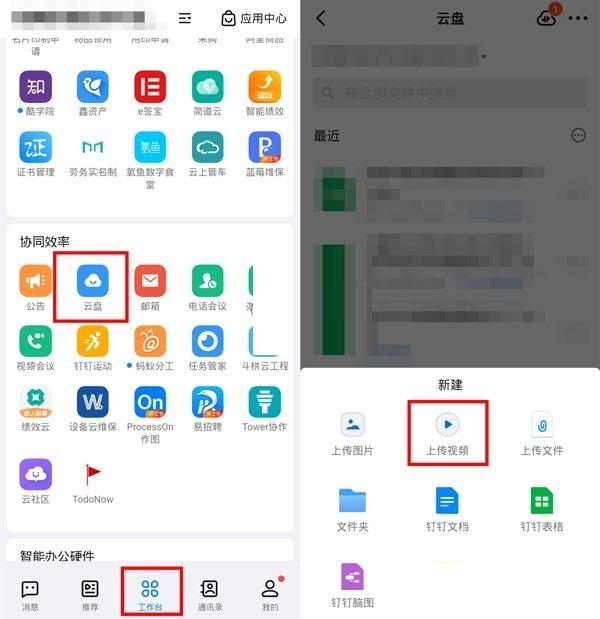
1、首先打开手机钉钉>工作台>钉盘,点【+】,点【上传视频】,选大于5分钟视频上传。
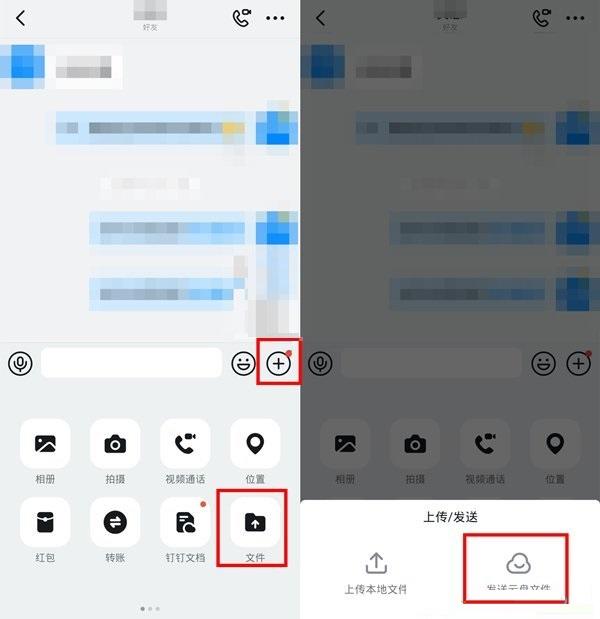
2、然后在消息页面,点击需要发送视频的好友,打开聊天页面。

3、接着点击【+】,点击文件>发送云盘文件,可以选择视频发送。
以上这篇文章就是钉钉上传视频到钉盘教程介绍,感谢大家的阅读!